

Seit Anfang Februar dominiert ein KI-Thema die Welt, und zwar OpenClaw. Dieses Programm lässt zu, dass eine KI die absolute Kontrolle über euren ganzen Computer bekommt. Wenn ihr also dieses Tool auf eurem normalen Computer installiert, dann wird es nicht nur Zugänge zu all euren Tools haben, eure E-Mails, euer Bankkonto usw. – also ein sehr gefährliches Tool.
Aus diesem Grund zeige ich euch heute, wie ihr OpenClaw auf einem frisch installierten Raspberry Pi 4 installieren könnt. Auf diesem frischen System kann das Tool keinen Ärger machen, ausser ihr gebt ihm die Rechte dazu.
Im heutigen Video/Beitrag zeige ich euch also, wie ihr OpenClaw auf eurem Raspberry Pi installieren könnt. Ich habe hier einen Raspi 4er im Einsatz mit 4 GB, wenn ihr aber einen stärkeren 5er habt, dann könnt ihr diesen natürlich auch verwenden.
Video

Anleitung
Als erstes solltet ihr also eure SD-Karte mit dem neuesten Betriebssystem für Raspberry Pi befüllen. Verwendet dafür am besten die Raspberry Pi OS Light Version mit 64 Bit (mit der 32-Bit-Version habe ich es nicht geschafft, OpenClaw zu installieren).
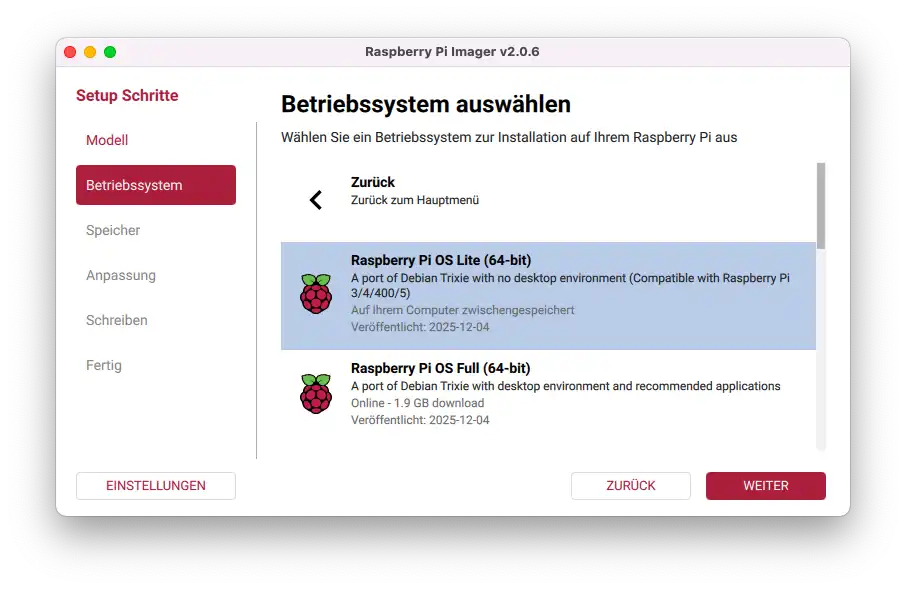
Danach könnt ihr eure SD-Karte in euren Raspi einstecken, und er wird das Betriebssystem starten. Danach könnt ihr euch direkt von eurem Computer mit Terminal und SSH verbinden.
Als erstes empfehle ich euch dann, dass ihr euren Raspi aktualisiert.
sudo apt-get updatesudo apt-get upgradeWenn ihr einen Raspberry Pi 5 habt, könntet ihr jetzt noch Ollama installieren und eure KI lokal ausführen. Mit meinem 4er habe ich leider kein LLM gefunden, das von OpenClaw akzeptiert wird. Ich persönlich habe für 10 $ ein Abo bei Minimax gelöst und verwende diese KI zum Testen. Natürlich könnt ihr auch ChatGPT oder Claude verwenden.
Danach könnt ihr mit dem folgenden Befehl direkt die Installationsroutine starten.
curl -fsSL https://openclaw.ai/install.sh | bash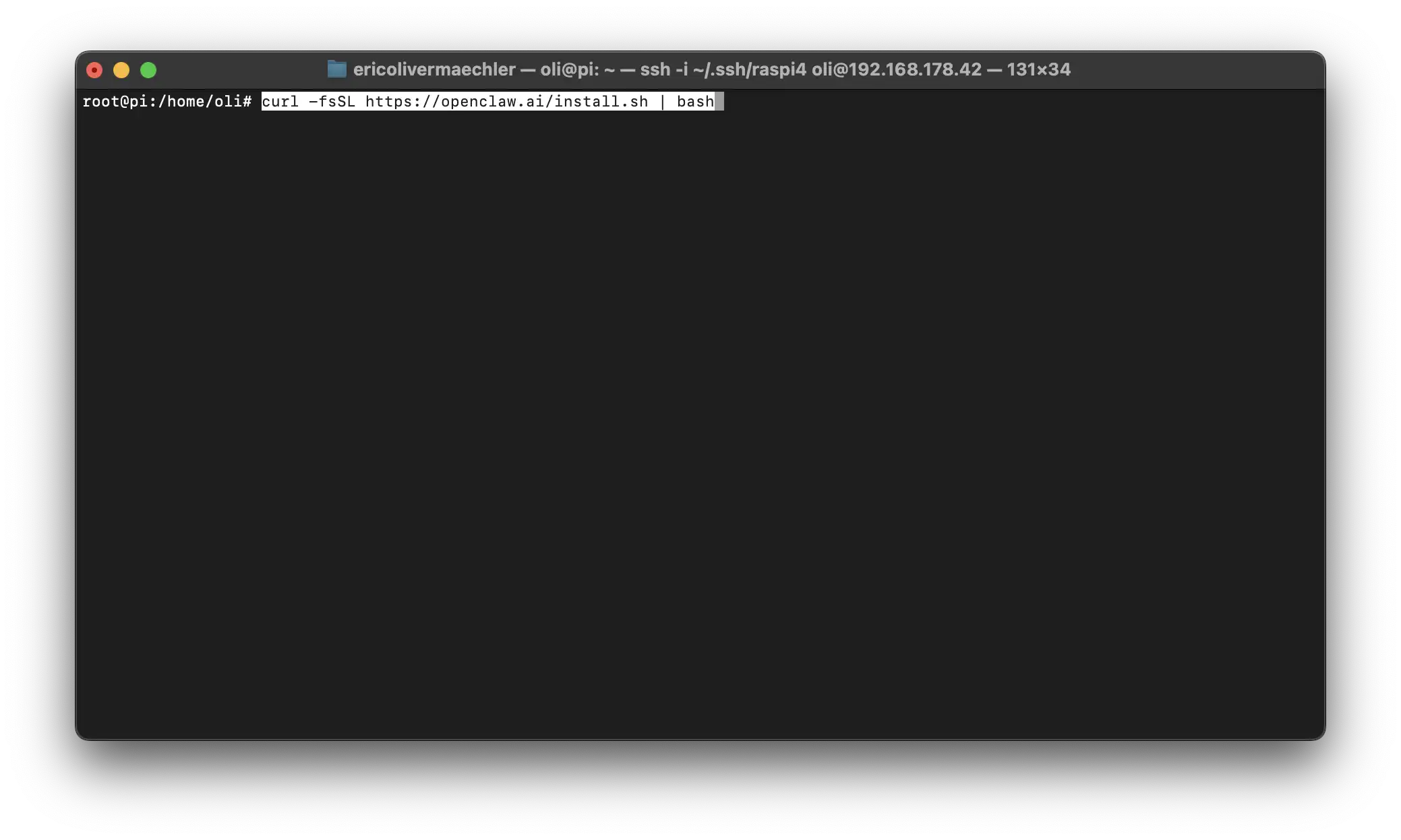
Jetzt braucht ihr ein wenig Geduld, denn euer Raspberry Pi lädt nun alle Dateien und installiert alle Libraries, die ihr braucht.
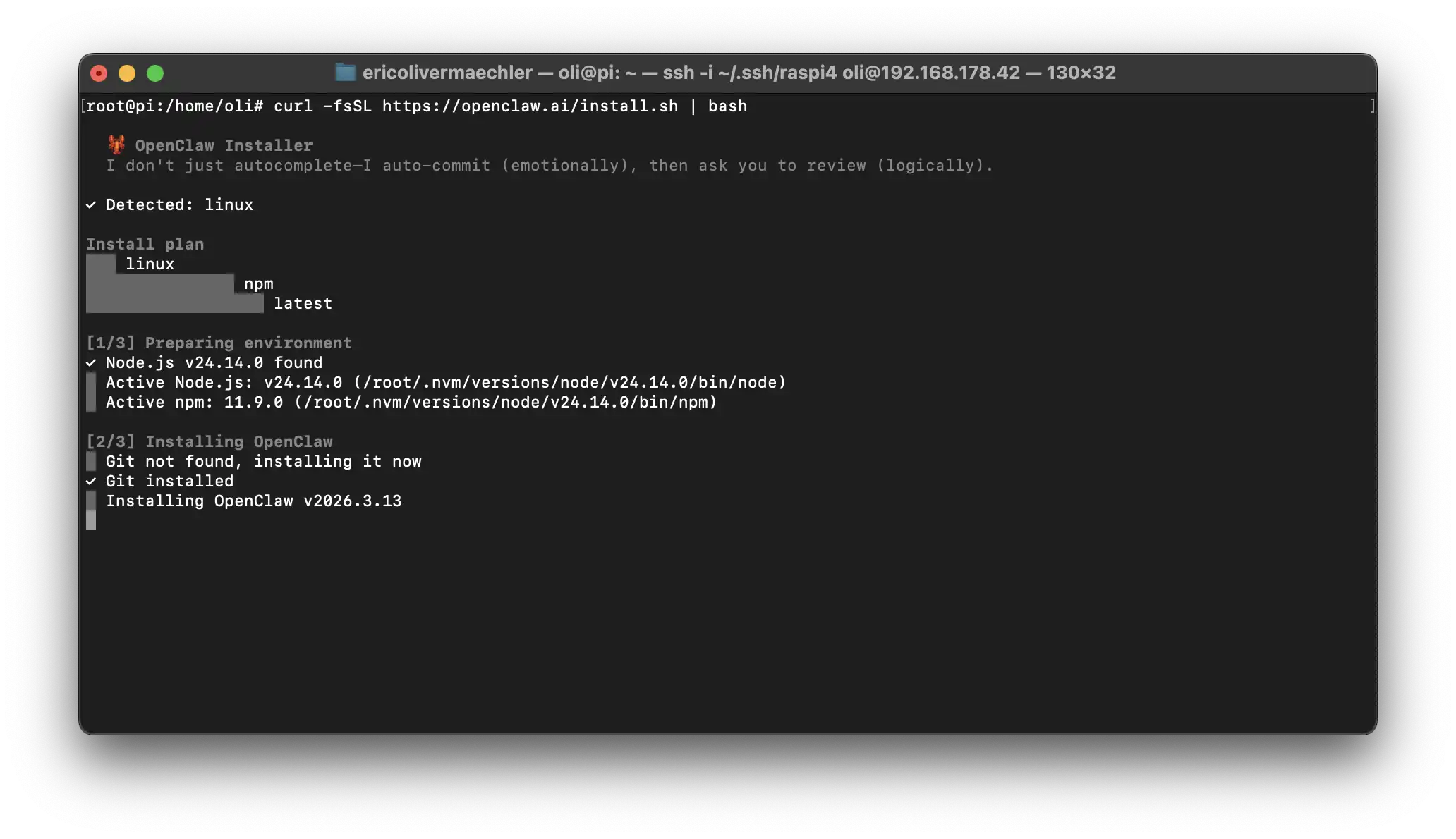
Und dann, nach etwa 5–10 Minuten, startet die geführte Installation / Wizard. Beantwortet die Fragen.
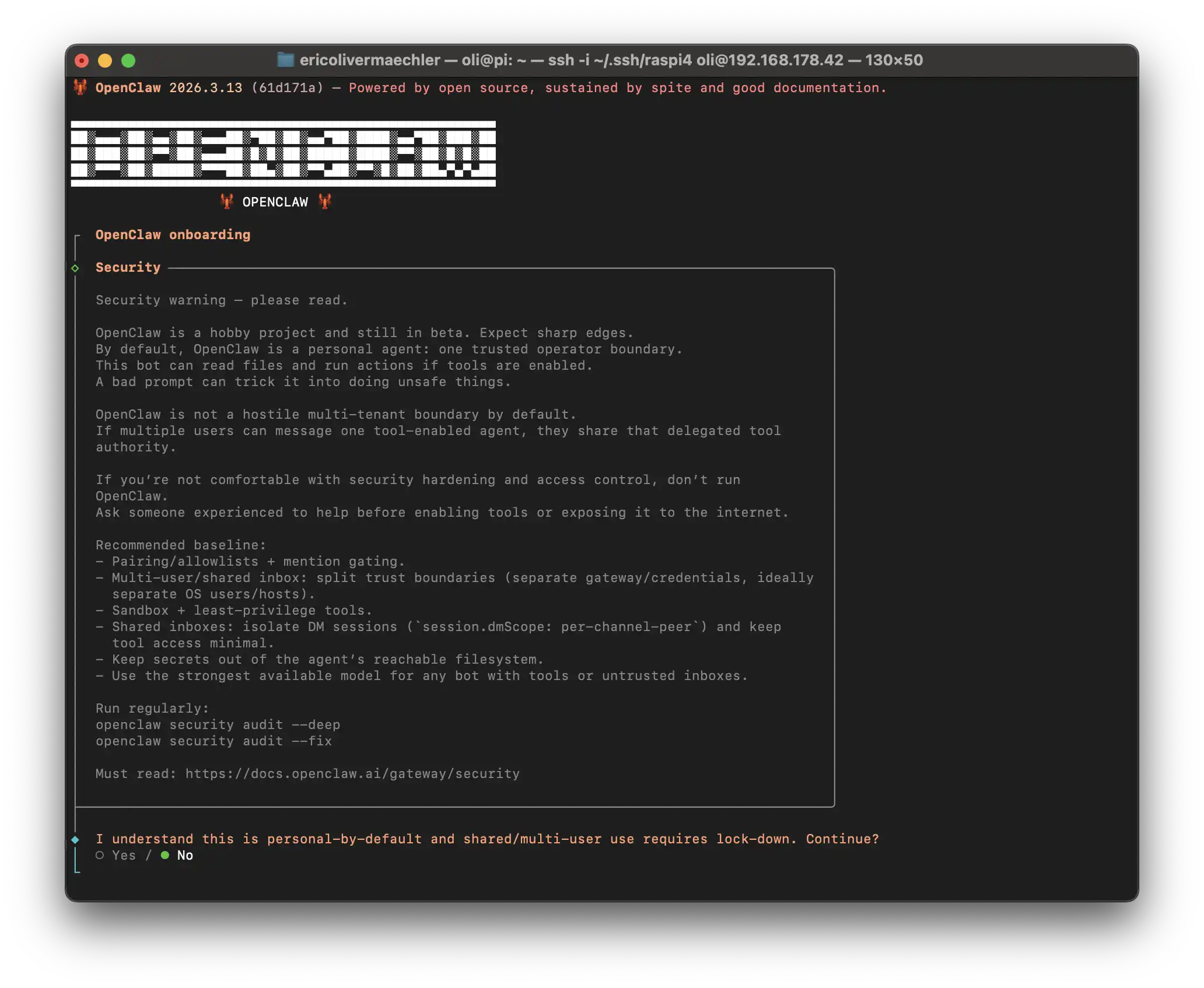
Wenn dann am Schluss alle Fragen beantwortet wurden und OpenClaw euch meldet, dass die Installation fertig ist, dann müsst ihr an eurem Terminal von eurem Computer aus eine Verbindung mit dem Raspberry herstellen. Den Code dazu seht ihr in der OpenClaw-Meldung.
Der Code sieht dann etwa so aus.
ssh -N -L 18789:127.0.0.1:18789 oli@192.168.178.42Damit verbindet ihr euren Computer mit dem Raspberry Pi und könnt dann euren Browser öffnen und euch in OpenClaw einloggen.
Wie ihr seht, hat OpenClaw eine interne Chatoberfläche, und hier könnt ihr eure Fragen dann direkt stellen.
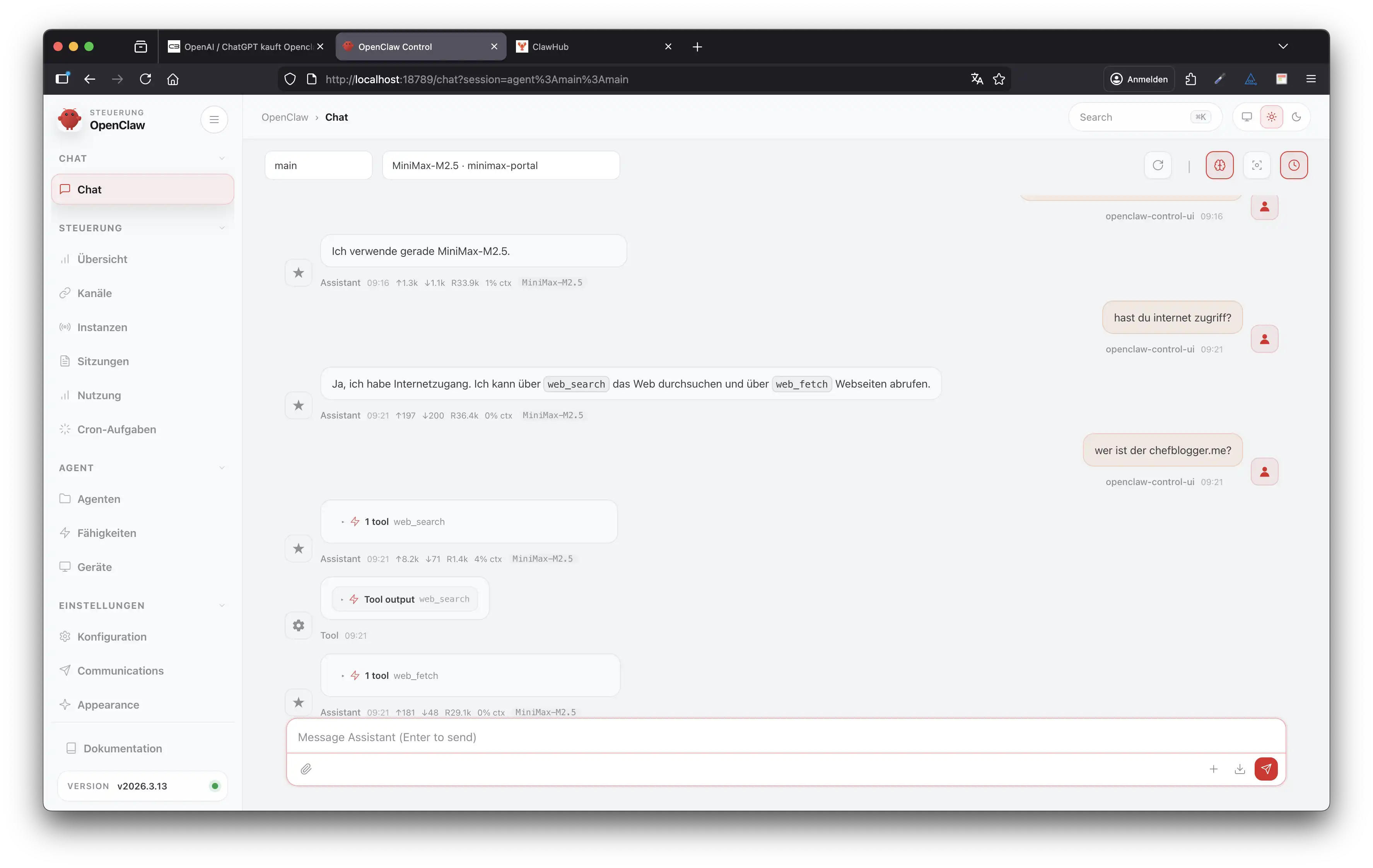
Und ja, wie ihr sehen könnt: Direkt frisch installiert hat die KI auch Zugriff aufs Internet 🙂
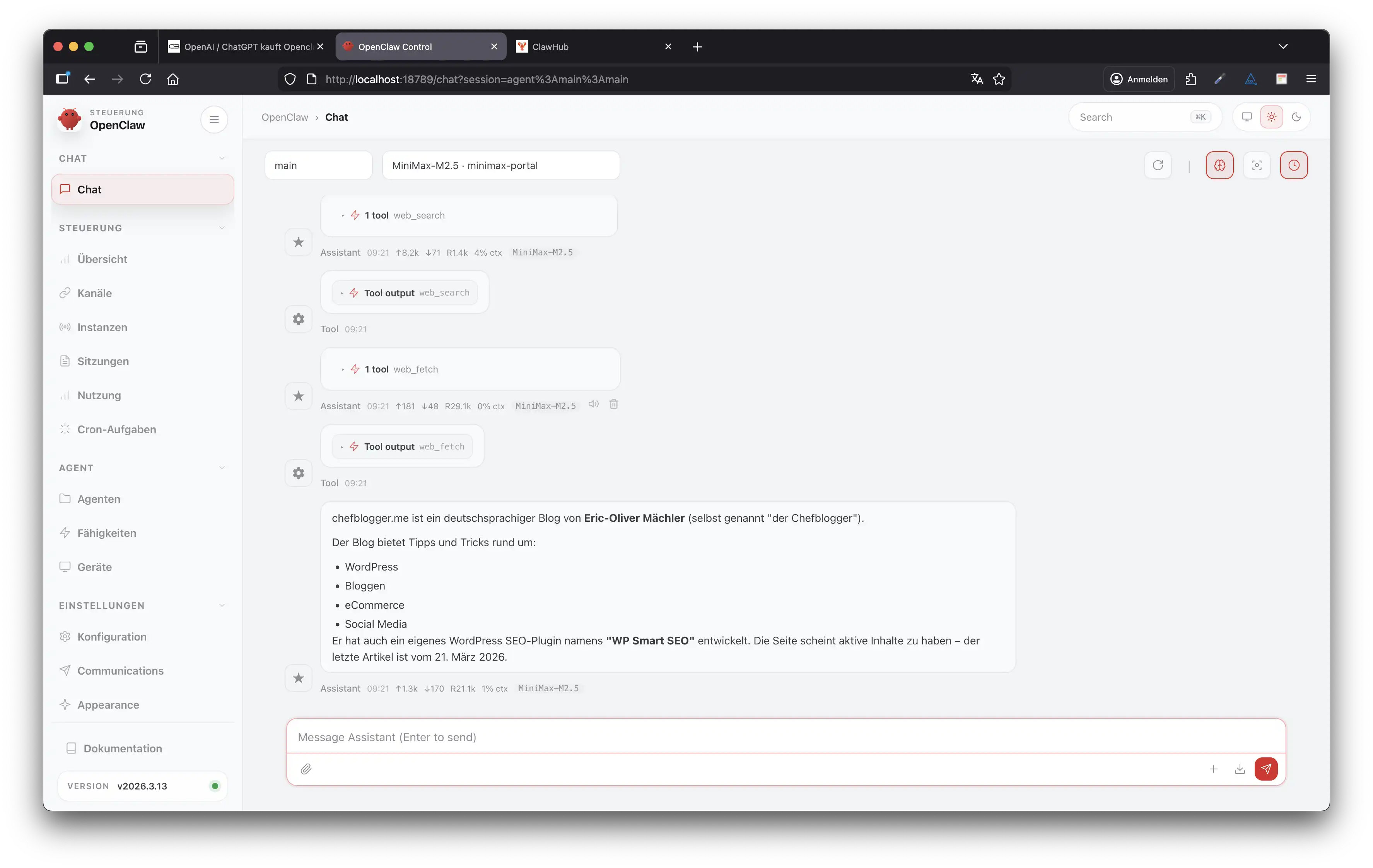
Jetzt wünsche ich euch viel Spass mit OpenClaw, und denkt daran – seid sehr vorsichtig!!







0 Kommentare