

Ich war heute wieder am Programmieren und da ist mir etwas passiert, was mir schon in vielen Videos passiert ist. Immer wenn ich einen neuen Befehl eingegeben habe, ploppte so ein komisches Info-Popup auf. Ihr habt das sicher schon gesehen.
Die Idee von so einem Popup ist nicht schlecht, es liefert immer wieder wichtige Infos, aber es nervt, wenn es immer wieder auftaucht.
Also habe ich mich auf die Suche nach einer Lösung gemacht.
Das Problem
Nochmal zum Problem, stellt euch vor ihr seid am Coden und nach jedem Befehl kommt so ein Popup wie hier gezeigt.
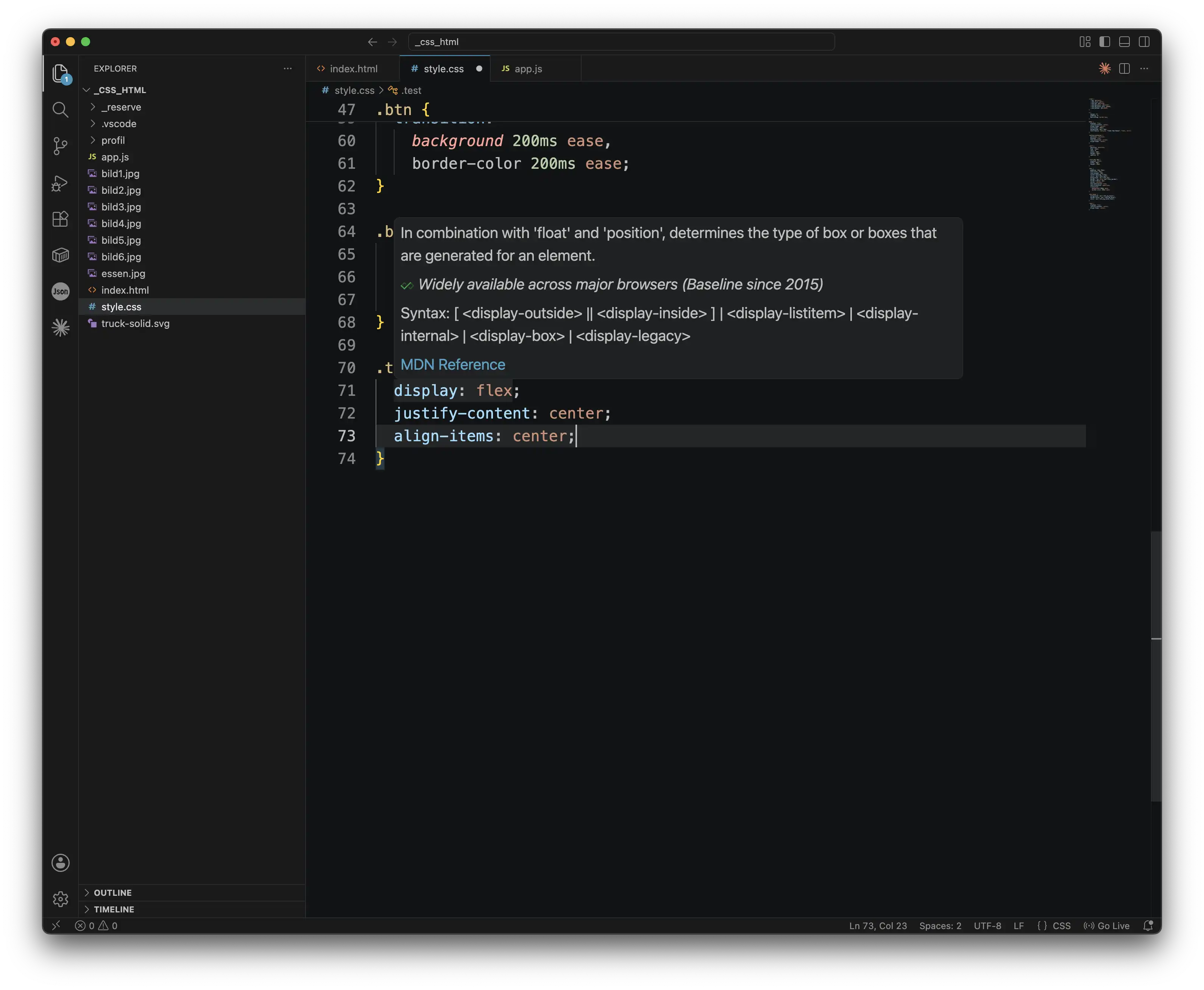
Oder hier

Ihr seht es selbst, das ist total nervig.
Die Lösung
So wenn ihr es deaktivieren wollt, müsst ihr folgendes tun
Ihr müsst jetzt die sogenannte Command Palette aktivieren.
Mac User: Shift + Command + PWindows User: Shift + Ctrl + PUnd dort sucht ihr nach den Preferences: Open User Settings (JSON)

Dort gebt ihr dann den folgenden Befehl ein.
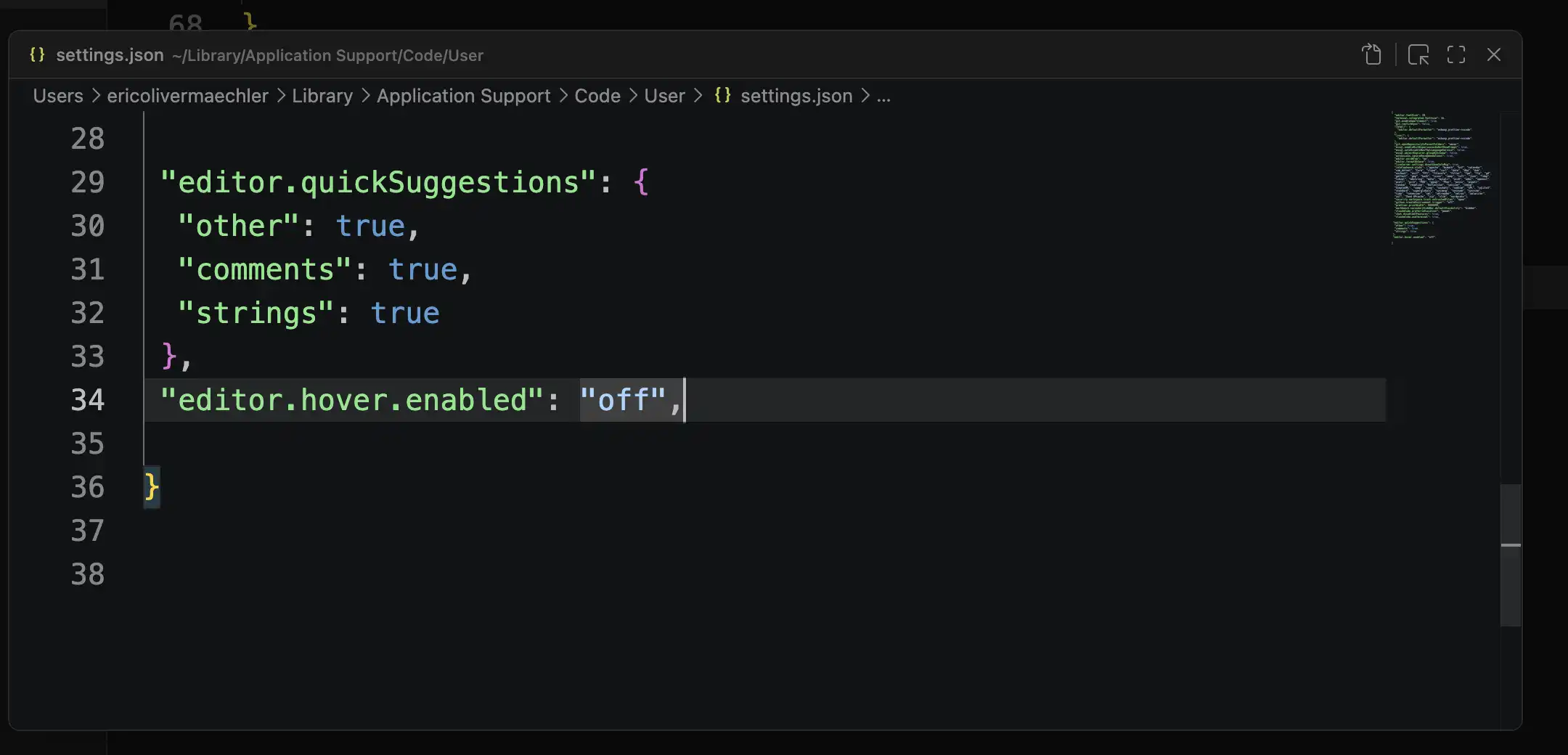
"editor.hover.enabled": "off",Übrigens wenn ihr den oberen Code aus dem Bild auch noch eingebt (ändert einfach true zu off), dann gibt es auch keine Vorschläge mehr, die mir aber gefallen.
"editor.quickSuggestions": {
  "other": "off",
  "comments": "off",
  "strings": "off"
 },
Nachdem ihr da fertig seid und rausgegangen seid, könnt ihr gleich ein Projekt öffnen und das Resultat testen.
Wie ihr hier sehen könnt – es gibt kein nerviges Popup mehr.
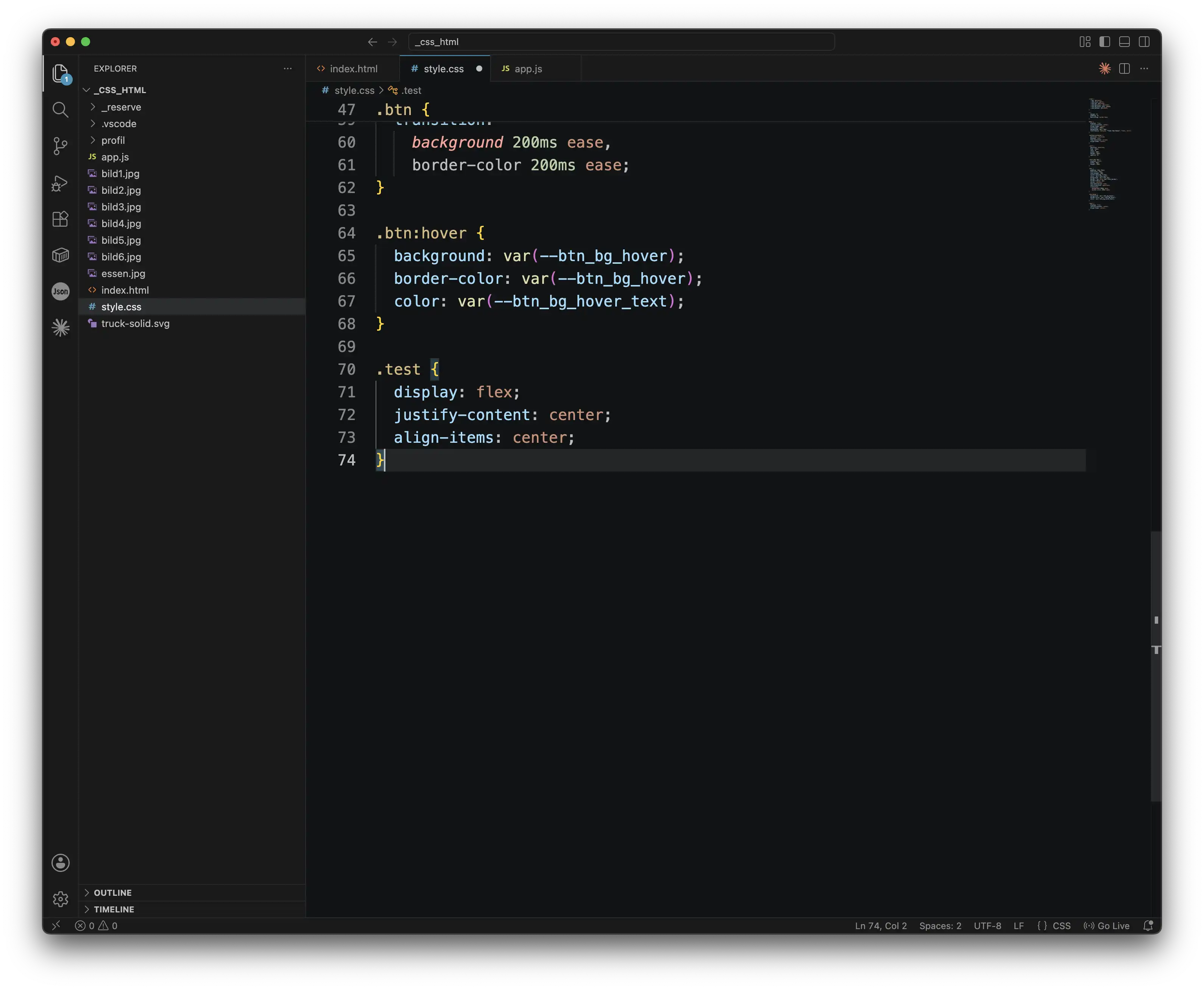
Aber wie gesagt, ich will die Vorschläge trotzdem sehen und das kann man – egal ob es bereits verwendete Klassennamen, Funktionen oder Kurzbefehle sind.

So jetzt kann ich wieder Videos aufnehmen und programmieren, ohne dass mich dauernd so ein Popup nervt.
Manuel Popup auslösen
Übrigens wenn ihr trotzdem mal nach Infos bei einem Befehl suchen möchtet, dann könnt ihr dieses Popup von Hand auslösen. Markiert den Befehl, für den ihr eine Erklärung braucht und dann klickt ihr nacheinander diese beiden Befehle und zack ploppt das Popup wieder auf.
Mac User: Command + K danach Command + IWindows User: Ctrl + K danach Ctrl + IOder ihr sucht euch einen eigenen Shortcut in Visual Studio Code – dafür müsst ihr einfach nach dem Befehl Show Hover suchen und dem einen Shortcut zuweisen.








0 Kommentare